-
夸克扫描王合并pdf详细操作方法步骤教程
《夸克》是一款办公软件,最近在用夸克扫描王处理文档,发现它的合并PDF功能真心不错,把好几个文件合并成一个,几步就搞定了。今天小编把这个功能的具体用法整理出来,给需要的朋友们做个参考,保证看完就能学会怎么操作。感兴趣的网友们与小编深入了解一下吧!
在日常办公和学习中,我们常常会遇到需要合并pdf文件的情况。夸克扫描王作为一款功能强大的扫描软件,也提供了合并pdf的便捷方法。
首先,打开夸克扫描王应用程序。如果你还没有安装,可前往手机应用商店进行下载安装。

在文档处理页面中,寻找“合并pdf”功能按钮。若没有直接看到该按钮,可能需要进一步在页面中查找相关的操作选项,比如通过滑动页面或者点击特定的菜单图标来找到它。
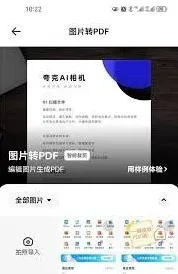
点击“合并pdf”按钮后,会弹出文件选择界面。在这里,你可以选择要合并的多个pdf文件。夸克扫描王支持从手机本地存储中选择文件,你可以逐个点击添加,或者通过长按某个文件进行批量选择。
选好需要合并的pdf文件后,点击“完成”或“确定”按钮,夸克扫描王便会开始合并操作。在合并过程中,你可以看到进度条显示合并的进度情况。
等待合并完成后,你可以对合并后的pdf文件进行一些基本设置。例如,你可以给合并后的文件重新命名,以便更好地识别和管理。还可以选择将合并后的文件保存到指定的文件夹中,方便后续查找和使用。

夸克扫描王合并pdf的过程快速且稳定,能够很好地保持文件的原有格式和内容完整性。无论是多个扫描文档需要整合在一起,还是不同来源的pdf文件需要合并成一个便于查看和管理的文档,夸克扫描王都能轻松胜任。它为我们提供了一种简单、高效的方式来完成pdf文件的合并操作,节省了我们手动处理文件的时间和精力,让办公和学习更加便捷高效。通过夸克扫描王的合并pdf功能,我们能够更快速地整理和利用文档资源,提升工作和学习的效率。
夸克浏览器默认下载路径修改技巧
在使用夸克浏览器时,有时我们可能需要修改其下载路径,以方便文件的管理和查找。以下是详细的修改方法:
打开夸克浏览器
首先,确保你已经在手机或电脑上打开了夸克浏览器。
找到设置选项
在浏览器界面中,一般可以通过点击右上角的菜单图标(通常是三个点或横线的形状)来打开设置菜单。
进入下载设置
在设置菜单中,仔细查找并点击“下载设置”选项。这一步是关键,它将带我们进入与下载路径相关的设置页面。
修改下载路径
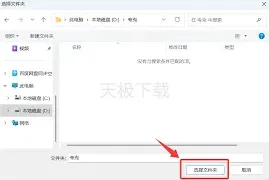
在下载设置页面中,你会看到“默认下载目录”这一选项,后面显示的就是当前的下载路径。点击该路径,会弹出文件选择器。
在这里,你可以根据自己的需求选择想要设置为新下载路径的文件夹。比如,你想将下载路径设置为手机内存中的“download”文件夹,就找到该文件夹并选中它。
如果你是在电脑上使用夸克浏览器,同样可以选择电脑硬盘上的任意文件夹作为下载路径,如“d:⁄quark downloads”等。
确认修改
选择好新的下载路径后,点击页面上的“确定”或“完成”按钮,保存设置。此时,夸克浏览器的下载路径就成功修改了。
验证新路径
为了确保修改生效,你可以尝试下载一个小文件,如一张图片或一个文档。下载完成后,通过手机的文件管理应用或电脑上的资源管理器,按照新设置的路径去查找下载的文件,看是否能准确找到。
不同版本的夸克浏览器可能在界面和操作步骤上略有差异,但大致的修改下载路径的原理是相似的。如果在修改过程中遇到问题,你可以查看夸克浏览器的官方帮助文档或在线客服,获取更准确的指导。通过修改下载路径,我们能够更高效地管理夸克浏览器下载的文件,让使用体验更加便捷。
相关教程